
Редактор постов Telegram
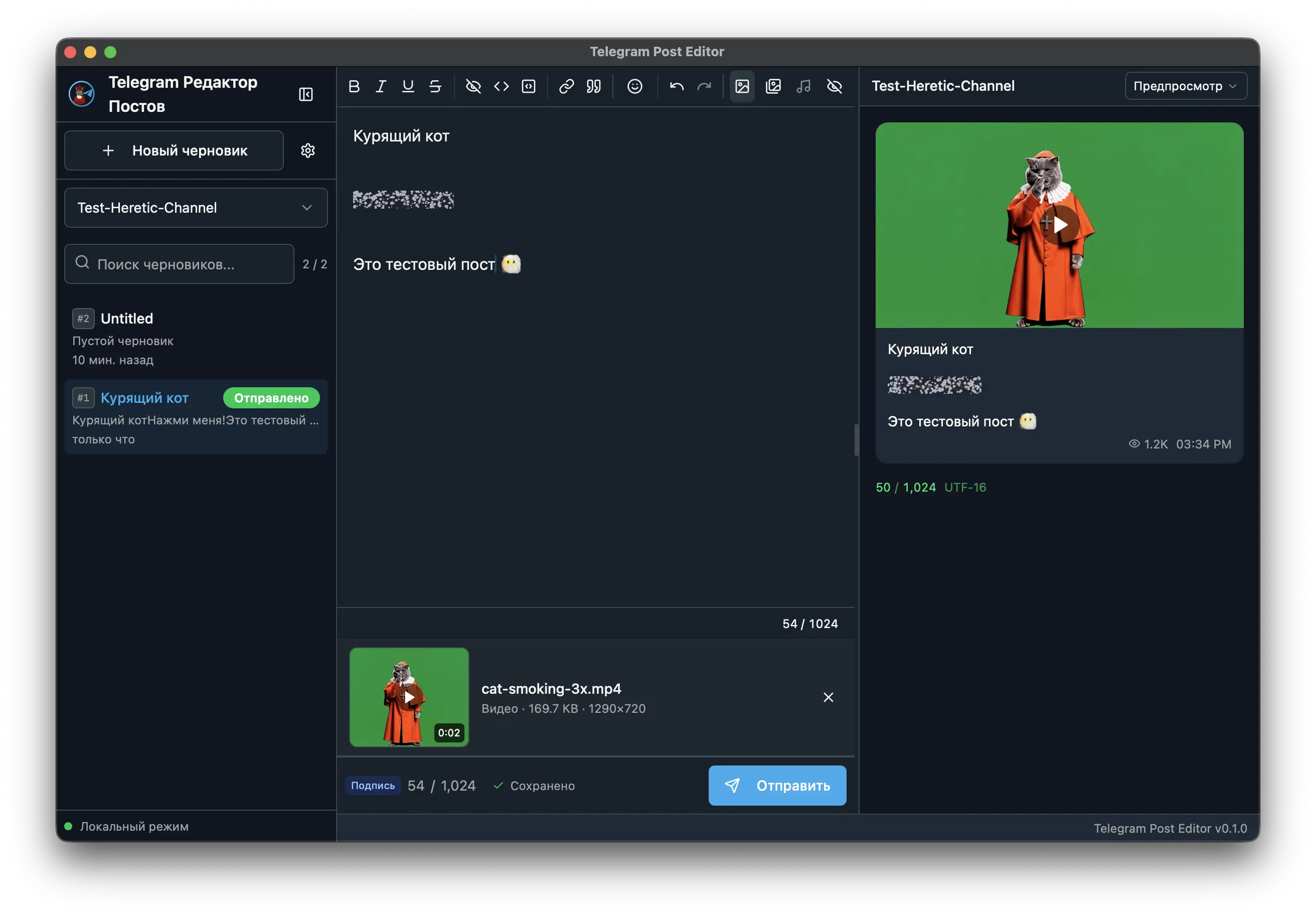
Бесплатное десктоп-приложение для написания, форматирования и публикации постов в ваши Telegram-каналы. Работает автономно — сервер не нужен. Построен на Tauri для нативной производительности.
Также доступно как Telegram Mini App
Не хотите ставить десктоп? Версия Mini App работает внутри Telegram на iOS, Android, Telegram Desktop и Telegram Web — тот же движок форматирования, тот же точный Telegram-предпросмотр.
Открывается за секунды
Откройте @tgpe_editor_bot и отправьте /app — без установки и регистрации. Тема и язык подхватываются из вашего клиента Telegram автоматически.
Черновики, которые путешествуют
Автосохранение в CloudStorage Telegram — открывайте тот же черновик на телефоне, в десктопе или вебе. Для старых клиентов — fallback в localStorage.
Публикация в одно нажатие
shareMessage отправляет в любой чат или канал с сохранением форматирования и медиа. На старых клиентах — fallback «Скопировать как MarkdownV2».
Когда выбрать десктоп: управление несколькими каналами, MCP-интеграция с ИИ-ассистентами, self-hosted серверный режим.
Зачем Telegram Post Editor?
Управление Telegram-каналом — это борьба с ограниченным редактором Telegram, потерянные черновики и переключение между инструментами. Telegram Post Editor даёт вам полноценное рабочее пространство для написания, форматирования и публикации — прямо с рабочего стола.
Пишите и форматируйте
Панель инструментов с жирным, курсивом, подчёркиванием, зачёркиванием, спойлером, моноширинным шрифтом, блоками кода и ссылками. Markdown-шорткаты для скорости.
Мгновенный предпросмотр
Предпросмотр рядом с редактором, точно повторяющий отображение поста в Telegram — включая форматирование, ссылки и сущности.
Публикуйте напрямую
Подключите Telegram-бота и публикуйте в любой канал одним кликом. Поддержка нескольких каналов с отдельными токенами ботов.
Ключевые возможности
Редактор форматированного текста
Полнофункциональный редактор, построенный для модели форматирования Telegram. Кнопки и горячие клавиши для всех поддерживаемых типов сущностей:
| Формат | Горячая клавиша | Описание |
|---|---|---|
| Жирный | Cmd/Ctrl + B | Сильное выделение |
| Курсив | Cmd/Ctrl + I | Лёгкое выделение |
| Подчёркивание | Cmd/Ctrl + U | Подчёркнутый текст |
| Зачёркивание | Cmd/Ctrl + Shift + S | Зачёркнутый текст |
| Спойлер | Cmd/Ctrl + Shift + X | Скрытый текст, раскрывается по нажатию |
| Строчный код | Cmd/Ctrl + E | Моноширинный inline |
| Блок кода | Cmd/Ctrl + Shift + C | Многострочный код с указанием языка |
| Цитата | Cmd/Ctrl + Shift + . | Блок цитаты |
| Раскрывающаяся цитата | Cmd/Ctrl + Shift + , | Сворачиваемая цитата (Show more) |
| Ссылка | Cmd/Ctrl + K | Вставка / редактирование ссылки |
| Отправка | Cmd/Ctrl + Enter | Опубликовать пост в выбранный канал |
| Новый черновик | Cmd/Ctrl + N | Создать новый черновик |
| Принудительное сохранение | Cmd/Ctrl + S | Сохранить текущий черновик немедленно |
| Настройки | Cmd/Ctrl + , | Открыть Настройки |
| Переключить превью | Cmd/Ctrl + Shift + P | Показать / скрыть панель превью |
Предпросмотр в реальном времени
Панель предпросмотра отрисовывает пост точно так, как он будет выглядеть в Telegram. Каждое изменение форматирования отражается мгновенно — без догадок и сюрпризов.
В панели четыре вкладки формата: Превью (рендер пузырька), HTML (сырой экспорт), MarkdownV2 (копируемый Telegram MD2) и Сущности (сырой JSON MessageEntity[]). Счётчик символов использует UTF-16 code units — точно как в Telegram, с цветовыми порогами 80% / 95% / 100%.
Прикрепление медиа
| Режим | Лимит | Подпись |
|---|---|---|
| Только текст | — | до 4096 символов |
| Один файл | 1 фото (10 МБ) или 1 видео (50 МБ) | до 1024 (4096 при включении Telegram Premium в настройках) |
| Альбом | 2–10 фото / видео, перетаскивание для перестановки | одна общая подпись |
| Аудио | 1 аудиофайл, 50 МБ (MP3 / M4A / AAC) | отправляется отдельным аудио-сообщением |
Фото: JPG, PNG, GIF, WebP. Видео: MP4, MOV. Удаление последнего элемента из альбома возвращает в режим «только текст».
Управление черновиками
Сохраняйте неограниченное количество черновиков локально. Переключайтесь между постами, продолжайте с того места, где остановились. Все черновики хранятся в локальной базе SQLite на вашем компьютере.
Публикация в несколько каналов
Подключите несколько Telegram-каналов, каждый со своим токеном бота. Выберите целевой канал и опубликуйте одним кликом.
MCP-интеграция — пусть ИИ пишет ваши посты
Telegram Post Editor включает встроенный MCP-сервер (Model Context Protocol), который подключается к ИИ-ассистентам. Ваш ИИ-агент может просматривать, читать, создавать, обновлять и удалять черновики напрямую.
Поддерживаемые ИИ-инструменты:
Claude Desktop / Claude Code
Добавьте URL MCP-сервера в конфигурацию, и Claude сможет составлять, редактировать и управлять вашими Telegram-черновиками.
Cursor / GitHub Copilot
Работает с любым MCP-совместимым ИИ-инструментом. Настройте HTTP-эндпоинт и делегируйте написание постов ИИ.
Доступные MCP-инструменты:
| Инструмент | Описание |
|---|---|
| list_drafts | Список всех черновиков с числовыми ID |
| get_draft | Получить черновик по UUID или числовому ID |
| get_current_draft | Получить текущий открытый черновик |
| create_draft | Создать новый черновик |
| update_draft | Обновить содержимое черновика |
| delete_draft | Удалить черновик |
Скачать
Telegram Post Editor — десктоп-приложение для macOS, Windows и Linux.
Неподписанная сборка для Windows
Сборка для Windows пока не имеет цифровой подписи (сборки для macOS и Linux подписаны). Сертификат подписи кода для Windows будет добавлен в ближайшее время.
Windows может заблокировать приложение при первом запуске. Вот как обойти предупреждение:
- Когда появится диалог «Система Windows защитила ваш компьютер» (SmartScreen), нажмите «Подробнее»
- Нажмите «Выполнить в любом случае»
Помогите ускорить подписание Windows-сборки
Сертификат подписи кода для Windows требует ежегодной оплаты. Если Telegram Post Editor вам полезен, вы можете сделать небольшое пожертвование, чтобы помочь нам покрыть расходы и быстрее выпустить подписанную сборку для Windows.
Поддержать подписание Windows-сборки
Начало работы — настройка бота и канала
Прежде чем публиковать посты, необходимо создать Telegram-бота и добавить его администратором в ваш канал. Это одноразовая настройка, которая занимает около 5 минут.
Шаг 1: Создание бота через BotFather
- Откройте Telegram и найдите @BotFather — это официальный бот Telegram для создания и управления ботами
- Начните диалог и отправьте команду
/newbot - BotFather попросит ввести имя бота — введите любое имя (например, «Мой издатель канала»)
- Далее выберите юзернейм — он должен заканчиваться на
bot(например,my_channel_publisher_bot) - BotFather ответит токеном бота — строка вида
123456789:ABCdefGHIjklMNOpqrsTUVwxyz. Сохраните этот токен — он понадобится в приложении
Храните токен в секрете
Токен бота даёт полный контроль над ботом. Никогда не делитесь им публично и не коммитьте в систему контроля версий.
Шаг 2: Создание Telegram-канала (пропустите, если канал уже есть)
- В Telegram нажмите значок карандаша/создания и выберите Создать канал
- Дайте каналу название и, при желании, описание
- Выберите, будет ли канал публичным (с
@юзернеймом) или приватным - Нажмите Создать — теперь вы владелец канала
Шаг 3: Добавление бота администратором канала
- Откройте канал и перейдите в Настройки канала (нажмите на название канала вверху)
- Перейдите в Администраторы → Добавить администратора
- Найдите бота по юзернейму (например,
@my_channel_publisher_bot) - На экране разрешений убедитесь, что включено Публикация сообщений — это единственное необходимое разрешение
- Нажмите Готово для сохранения
Локальный режим (по умолчанию)
Локальный режим используется по умолчанию. Приложение обращается к Telegram API напрямую — никакого сервера, Docker или конфигурационных файлов. Всё работает на вашем устройстве.
Как начать
- Запустите приложение
- Перейдите в Настройки → Каналы и добавьте канал:
- Вставьте токен бота из BotFather
- Введите ID канала —
@юзернеймдля публичных каналов, или числовой ID чата для приватных (перешлите сообщение из канала боту @userinfobot, чтобы узнать его)
- Выберите канал в боковой панели и начните писать
- Нажмите Отправить — пост уходит напрямую в Telegram
Сервер не нужен. Токен бота и данные каналов хранятся локально в базе SQLite на вашем устройстве.
Серверный режим (для команд)
Для команд, которым нужен общий доступ, шифрованное хранение токенов и централизованная история публикаций, Telegram Post Editor поддерживает опциональный self-hosted сервер.
Как это работает
Клиент подключается к серверу-посреднику вместо прямого обращения к Telegram. Токены ботов хранятся на сервере в зашифрованном виде (AES-256-GCM) — клиент не видит их после первоначальной регистрации. Сервер поддерживает многопользовательский доступ с аутентификацией через Clerk, Auth0, Keycloak или любой OIDC-провайдер.
Как переключиться
- В приложении перейдите в Настройки → Подключение и выберите Сервер
- Введите URL сервера
- Каналы управляются через админ-API сервера
Нужен серверный режим для вашей команды?
Серверный режим требует развёртывания и поддержки self-hosted сервера. Если вы хотите настроить серверный режим для вашей команды или организации, оставьте заявку — мы пришлём смету и ссылку на календарь в течение одного рабочего дня.
Помочь с настройкой серверного режима?
Шифрованное хранение токенов, OAuth через Auth0/Keycloak/Clerk/OIDC, многопользовательский доступ команды, аудит-логи — расскажите, что у вас есть, и мы поможем запустить продакшен-сетап.
FAQ
Telegram Post Editor бесплатный?
Да. Telegram Post Editor полностью бесплатный. Без подписок, без ограничений.
Какие платформы поддерживаются?
macOS (Intel и Apple Silicon), Windows (x64) и Linux (x64). Приложение построено на Tauri для нативной производительности на всех трёх платформах.
Есть ли мобильная или веб-версия?
Да — есть Mini App-версия, которая работает внутри Telegram на iOS, Android, Telegram Desktop и Telegram Web. Использует тот же движок форматирования и Telegram-превью, черновики синхронизируются через Telegram CloudStorage. Десктопное приложение — для продвинутых сценариев: управление каналами, MCP-интеграция с ИИ-ассистентами и серверный режим.
Нужен ли сервер?
Нет. В локальном режиме (по умолчанию) приложение обращается к Telegram API напрямую — сервер не нужен. Серверный режим опционален и предназначен для команд, которым нужно шифрованное хранение токенов и многопользовательский доступ.
Нужно ли подключение к интернету?
Только для публикации постов в Telegram. Редактор, черновики и форматирование работают офлайн.
Могут ли ИИ-ассистенты писать посты за меня?
Да. Telegram Post Editor включает встроенный MCP-сервер, позволяющий ИИ-агентам — Claude Desktop, Claude Code, Cursor и GitHub Copilot — создавать и редактировать ваши черновики напрямую.
Где хранятся мои данные?
Все данные хранятся локально в базе SQLite на вашем компьютере. Ничего не отправляется на внешние сервисы, кроме момента публикации в Telegram.
Можно ли использовать для командной работы?
Да. Переключитесь в серверный режим и разверните self-hosted сервер. Он поддерживает многопользовательскую аутентификацию через Auth0, Keycloak, Clerk или любой OIDC-провайдер.
Создано по методологии VibeCoder Heretic — автономные ИИ-агенты берут на себя рутину, чтобы разработчики могли сосредоточиться на главном.